
Panduan Membeli Laptop
Cara Cek Laptop Bekas Sebelum Bayar: 10 Hal yang Wajib Diperiksa
Mau beli laptop bekas? Ikuti 10 cara cek laptop bekas ini sebelum bayar, dari kondisi fisik, layar, baterai, sampai SSD, biar tidak menyesal.

Membeli laptop bekas adalah keputusan cerdas, apalagi di tengah harga laptop baru yang naik sampai 20 persen di 2026. Tapi ada satu syaratnya: kamu harus tahu cara cek laptop bekas yang benar sebelum uang berpindah tangan. Salah pilih, hematnya hilang karena biaya servis.
Berikut 10 hal yang wajib kamu periksa, urut dari yang paling penting.
1. Cek Kondisi Fisik dan Engsel
Perhatikan bodi laptop dari semua sisi. Retak, penyok dalam, atau bekas jatuh yang parah bisa berarti komponen di dalamnya ikut terdampak. Buka tutup layarnya perlahan dan rasakan engselnya. Engsel yang oblak atau bunyi aneh adalah tanda pemakaian kasar atau umur yang sudah tua.
Periksa juga baut di bagian bawah. Kalau segelnya rusak atau bautnya lecet, berarti laptop pernah dibongkar. Tidak selalu berarti buruk, tapi kamu wajib tanya alasannya ke penjual.
2. Cek Layar: Dead Pixel dan Flicker
Nyalakan laptop dan buka gambar berwarna putih polos lalu hitam polos dalam mode layar penuh. Perhatikan apakah ada titik yang tidak berubah warna (dead pixel) atau garis aneh. Putar juga video sebentar untuk memastikan tidak ada flicker atau kedip yang mengganggu.
Layar adalah komponen termahal kedua setelah motherboard, jadi jangan anggap remeh langkah ini.
3. Cek Keyboard dan Touchpad
Buka aplikasi catatan dan tekan semua tombol satu per satu, termasuk tombol fungsi dan angka. Pastikan tidak ada tombol yang macet, keras, atau tidak merespons. Untuk touchpad, gerakkan kursor ke seluruh layar dan coba klik kiri, klik kanan, serta gestur scroll dua jari.
Keyboard ThinkPad yang kami jual terkenal awet, tapi pengecekan ini tetap wajib untuk semua merek.
4. Cek Kesehatan Baterai
Ini yang paling sering mengecewakan pembeli laptop bekas. Di Windows, kamu bisa mengeceknya sendiri tanpa aplikasi tambahan. Buka Command Prompt, ketik powercfg /batteryreport, lalu buka file HTML yang dihasilkan. Bandingkan angka Full Charge Capacity dengan Design Capacity untuk tahu sisa kesehatan baterai dalam persen. Panduan lengkapnya bisa dibaca di iFixit.
Patokan umumnya: kesehatan baterai di atas 80 persen masih bagus untuk laptop bekas. Di bawah itu, tanyakan ke penjual apakah baterai masih orisinal atau minta potongan harga.
5. Cek Kesehatan SSD
SSD yang sudah sekarat bisa bikin laptop tiba-tiba mati total dan data hilang. Minta izin penjual untuk menjalankan CrystalDiskInfo, aplikasi gratis yang membaca data SMART dari SSD. Perhatikan status kesehatan (Health Status) dan total data yang sudah ditulis (Total Host Writes).
Status harus Good atau Baik. Kalau sudah Warning, pikir dua kali sebelum membeli.
6. Cek Spesifikasi Sesuai Iklan
Jangan percaya begitu saja tulisan di iklan. Tekan Windows + R, ketik dxdiag, lalu cocokkan prosesor, RAM, dan kartu grafis dengan yang diiklankan. Buka juga Task Manager di tab Performance untuk melihat kapasitas RAM dan SSD yang terpasang.
Kasus spesifikasi tidak sesuai iklan lebih sering terjadi dari yang kamu kira.
7. Cek Semua Port dan Konektivitas
Colokkan flashdisk ke setiap port USB, colokkan kabel HDMI ke monitor atau TV kalau ada, dan pastikan WiFi serta Bluetooth bisa tersambung. Coba juga jack audio dengan earphone. Port yang mati satu saja bisa merepotkan, apalagi kalau kamu butuh presentasi pakai HDMI.
Jangan lupa cek charger. Pastikan charger orisinal atau setidaknya dayanya sesuai, dan laptop mengisi daya dengan normal saat dicolokkan.
8. Cek Speaker, Kamera, dan Mikrofon
Putar musik atau video untuk memastikan speaker kiri dan kanan bunyi normal tanpa suara pecah. Buka aplikasi kamera untuk cek webcam, lalu rekam suara sebentar untuk memastikan mikrofon menangkap suara dengan jelas.
Tiga komponen ini sering luput dari pengecekan padahal penting untuk meeting online.
9. Cek Suhu dan Suara Kipas
Jalankan beberapa aplikasi sekaligus selama 10 sampai 15 menit, lalu rasakan panas di bodi laptop dan dengarkan suara kipas. Kipas yang meraung kencang padahal beban ringan, atau bodi yang panas tidak wajar, bisa jadi tanda pasta termal kering atau sistem pendingin bermasalah.
Laptop bisnis seperti ThinkPad umumnya punya sistem pendingin yang lebih baik dari laptop konsumen, tapi pengecekan ini tetap perlu.
10. Cek Garansi, Kelengkapan, dan Nota
Terakhir, tanyakan garansi yang diberikan penjual. Garansi toko 1 bulan seperti yang kami berikan di Kurocomputer adalah standar yang wajar untuk laptop bekas. Pastikan juga kelengkapannya: charger, tas, dan nota pembelian sebagai bukti transaksi.
Penjual yang berani memberi garansi biasanya percaya diri dengan kualitas barangnya. Itu sinyal bagus.
Kalau Beli Online, Gimana?
Tidak semua pembelian bisa cek langsung. Kalau beli online, minta foto detail dari semua sisi, foto layar menyala, dan screenshot hasil cek baterai serta SSD. Ajak penjual video call sambil menunjukkan kondisi laptop secara live. Dan yang paling penting, beli dari penjual dengan reputasi jelas dan ulasan pembeli sebelumnya.
Kesimpulan
Sepuluh langkah di atas butuh waktu sekitar 30 menit, tapi bisa menyelamatkanmu dari kerugian jutaan rupiah. Pembeli yang teliti hampir tidak pernah menyesal beli laptop bekas.
Kalau kamu tidak mau repot mengecek satu per satu, semua unit di Kurocomputer sudah melewati proses pengecekan ini sebelum dijual, lengkap dengan garansi toko. Lihat katalog laptop bisnis kami seperti ThinkPad T14 Gen 2, X1 Carbon Gen 10, dan ThinkPad X13, atau baca juga perbandingan ThinkPad T14 vs X1 Carbon kalau masih bingung pilih model.
Sumber
Halaman produk Kurocomputer untuk standar garansi dan kondisi unit
Langkah berikutnya
Pilihan yang relevan dengan bacaan ini
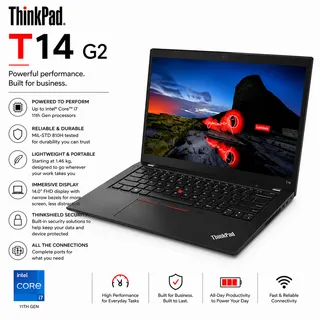 Produk terkaitLenovo ThinkPad T14 Gen 2 Core i7 Gen 11Laptop bisnis 14 inci dengan Core i7 Gen 11, RAM 16 GB, dan pilihan SSD 256 GB atau 512 GB.→
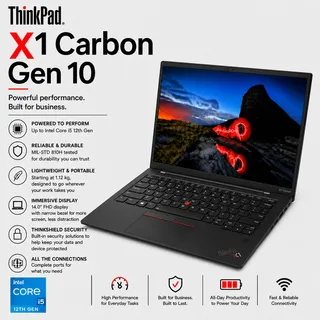 Produk terkaitLenovo ThinkPad X1 Carbon Gen 10 Core i7 Gen 12Ultrabook bisnis premium dengan Core i7 Gen 12, RAM 16 GB, SSD 256 GB, dan layar touchscreen.→
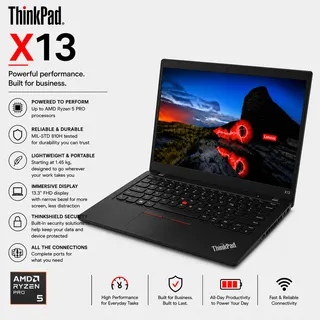 Produk terkaitLenovo ThinkPad X13 Ryzen 5 PRO Gen 1Laptop bisnis 13,3 inci dengan Ryzen 5 PRO, RAM 32 GB, dan SSD NVMe 256 GB.→