
Perawatan Laptop
Jangan Tunggu Laptop Mati Total, Ini Cara Membersihkan yang Benar
Debu bisa bikin laptop overheat sampai mati total. Ini cara membersihkan laptop yang benar: layar, keyboard, dan ventilasi, plus alat yang dibutuhkan.
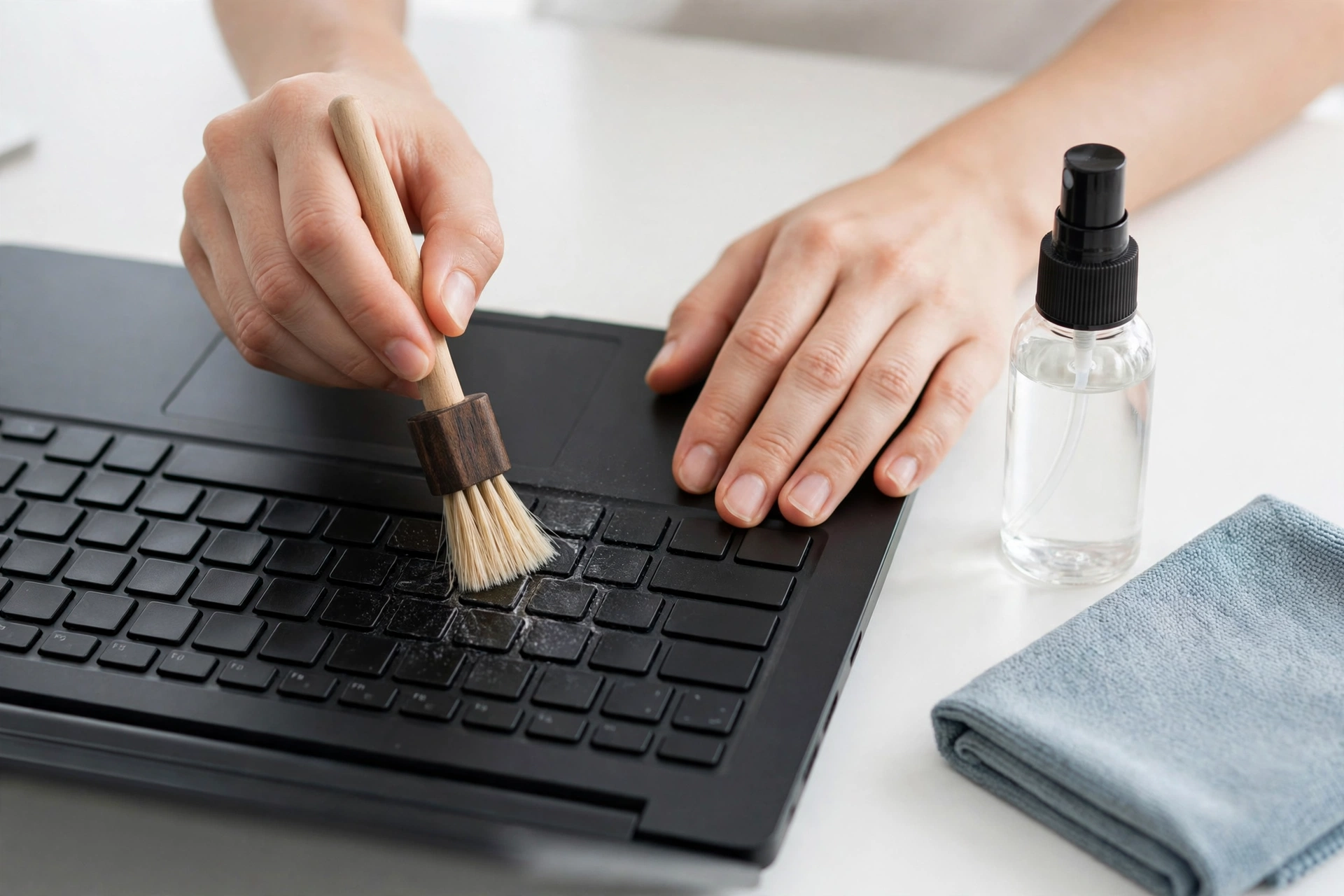
Laptop yang tiba-tiba mati sendiri, kipas meraung kencang, atau bodi panas tidak wajar sering bukan karena rusak parah. Penyebabnya kerap sepele: debu yang menumpuk di dalam dan tidak pernah dibersihkan. Kalau dibiarkan, debu menyumbat ventilasi, panas terperangkap di dalam, dan komponen seperti prosesor atau motherboard bisa rusak permanen. Servisnya bisa jutaan rupiah, padahal pencegahannya cuma butuh 15 menit dan alat sederhana.
Ini cara membersihkan laptop yang benar, aman untuk pemula, dan tidak butuh bongkar mesin.
Kenapa Debu Berbahaya untuk Laptop
Laptop membuang panas lewat ventilasi dan kipas. Debu yang menumpuk di ventilasi menghambat aliran udara, sehingga panas tidak keluar dengan baik. Akibatnya suhu komponen naik, performa turun karena prosesor menurunkan kecepatannya sendiri, dan dalam jangka panjang solder serta komponen bisa retak karena panas berlebih.
Gejala laptop berdebu yang paling mudah dikenali: kipas sering berputar kencang padahal cuma dipakai ringan, bodi terasa panas, dan laptop tiba-tiba restart atau mati sendiri.
Alat dan Bahan yang Dibutuhkan
Siapkan dulu sebelum mulai, biar prosesnya lancar:
Cairan pembersih layar khusus elektronik
Brush pembersih multifungsi untuk keyboard dan sela-sela sempit
Kain microfiber yang lembut dan bersih (sudah termasuk dalam paket cairan pembersih di atas)
Cotton bud untuk sudut-sudut kecil
Untuk cairan pembersih dan brush, kamu bisa pakai produk ini: cairan pembersih layar dan brush pembersih keyboard 7 in 1 yang harganya terjangkau. Catatan: link produk di artikel ini adalah link affiliate. Kamu tidak dikenakan biaya tambahan, tapi kami mendapat komisi kecil dari setiap pembelian.
Langkah 1: Matikan Laptop dan Cabut Daya
Matikan laptop sepenuhnya, bukan sleep. Cabut charger dan semua perangkat yang tercolok. Kalau bateraimu bisa dilepas, lepas sekalian. Ini langkah keselamatan paling dasar tapi paling sering dilanggar.
Langkah 2: Bersihkan Layar
Semprotkan cairan pembersih ke kain microfiber, bukan langsung ke layar. Usap layar dengan gerakan memutar yang lembut dari tengah ke tepi. Jangan menekan terlalu keras, panel layar itu sensitif.
Jangan pakai tisu biasa, tisu basah beralkohol tinggi, atau cairan pembersih kaca rumah tangga. Bahannya terlalu kasar atau terlalu keras dan bisa merusak lapisan anti-glare layar.
Langkah 3: Bersihkan Keyboard
Balikkan laptop perlahan dan goyangkan pelan untuk menjatuhkan remah yang terselip. Lalu pakai brush pembersih untuk menyapu debu dari sela-sela tombol. Brush 7 in 1 yang kami rekomendasikan di atas punya kepala sikat kecil yang pas untuk sela keyboard plus key puller kalau kamu perlu melepas tombol untuk dibersihkan.
Akhiri dengan mengusap permukaan tombol pakai kain microfiber yang sedikit lembap.
Langkah 4: Bersihkan Ventilasi dan Bodi
Ventilasi di sisi dan bawah laptop adalah tempat debu paling banyak menumpuk. Sapu lubang ventilasi dengan brush kering, jangan ditiup pakai mulut karena uap air dari napas bisa masuk ke dalam. Untuk bodi, cukup usap dengan kain microfiber lembap.
Kalau kamu berani buka casing belakang, kamu bisa membersihkan kipas langsung. Tapi kalau belum pernah, cukup bersihkan dari luar dan serahkan pembersihan dalam ke teknisi.
Kesalahan Fatal yang Harus Dihindari
Menyemprot cairan langsung ke layar atau keyboard. Cairan bisa merembes ke dalam dan merusak komponen.
Memakai tisu kasar atau kain bekas yang berpasir. Goresan di layar tidak bisa diperbaiki.
Membersihkan dalam keadaan laptop menyala atau tercolok charger.
Meniup debu dengan mulut atau kompresor bertekanan tinggi tanpa pengalaman.
Seberapa Sering Harus Dibersihkan
Layar dan keyboard: seminggu sekali, atau tiap terlihat kotor.
Ventilasi dan bodi: sebulan sekali.
Pembersihan dalam (kipas dan heatsink): 6 sampai 12 bulan sekali, atau saat gejala panas muncul.
Rutinitas sederhana ini bisa memperpanjang umur laptop bertahun-tahun.
Kesimpulan
Membersihkan laptop bukan pekerjaan teknisi, ini perawatan dasar yang bisa dilakukan siapa pun. Lima belas menit sebulan jauh lebih murah daripada servis motherboard jutaan rupiah.
Kalau laptopmu sudah terlanjur bermasalah atau kamu sekalian mau ganti unit yang lebih sehat, semua laptop bisnis bekas di Kurocomputer seperti ThinkPad T14 Gen 2, X1 Carbon Gen 10, dan ThinkPad X13 sudah dibersihkan dan dicek kondisinya sebelum dijual. Lihat katalog laptop kami untuk pilihan lengkapnya.
Sumber
Halaman produk Kurocomputer untuk standar kondisi unit
Langkah berikutnya
Pilihan yang relevan dengan bacaan ini
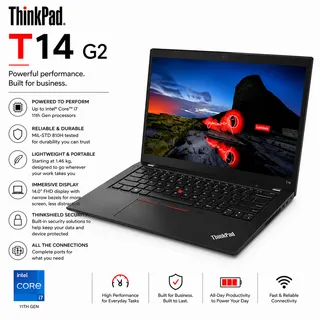 Produk terkaitLenovo ThinkPad T14 Gen 2 Core i7 Gen 11Laptop bisnis 14 inci dengan Core i7 Gen 11, RAM 16 GB, dan pilihan SSD 256 GB atau 512 GB.→
 Produk terkaitLenovo ThinkPad X1 Carbon Gen 10 Core i7 Gen 12Ultrabook bisnis premium dengan Core i7 Gen 12, RAM 16 GB, SSD 256 GB, dan layar touchscreen.→
 Produk terkaitLenovo ThinkPad X13 Ryzen 5 PRO Gen 1Laptop bisnis 13,3 inci dengan Ryzen 5 PRO, RAM 32 GB, dan SSD NVMe 256 GB.→