
Perbandingan Laptop
SSD NVMe vs SATA: Mana yang Lebih Worth It buat Laptop Bekas?
SSD NVMe vs SATA, bedanya apa sih? Perbandingan kecepatan, harga, dan kompatibilitas buat laptop bekas, plus cara cek laptopmu support yang mana.
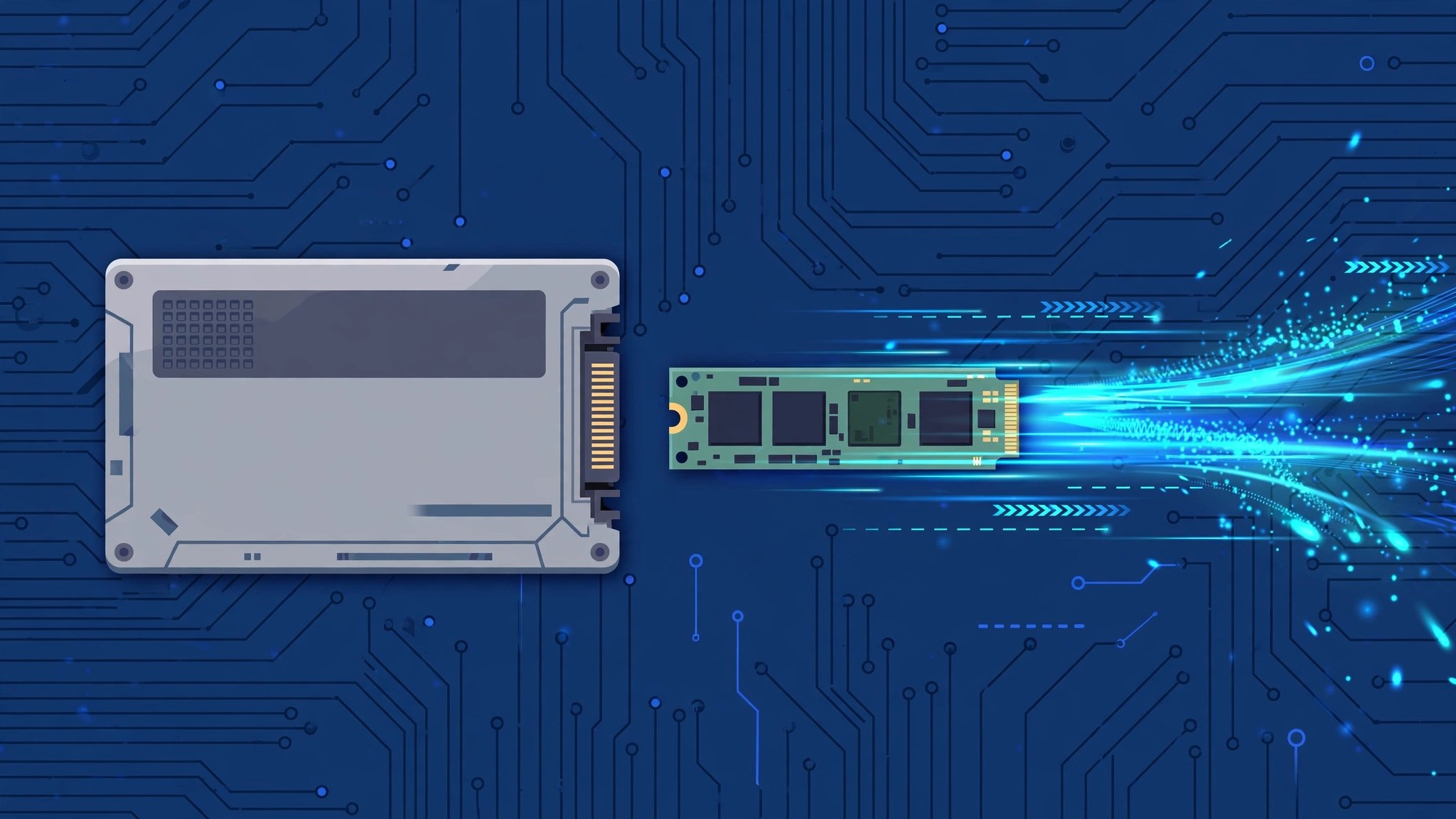
SSD NVMe vs SATA adalah pertanyaan yang hampir pasti muncul waktu kamu hunting laptop bekas atau mau upgrade penyimpanan. Penjual nulis "SSD 512GB", tapi nggak dijelasin itu NVMe atau SATA. Bedanya jauh nggak sih? Worth it nggak bayar lebih mahal buat NVMe? Kita bedah santai, tanpa bahasa teknis yang bikin ngantuk.
SATA dan NVMe itu bedanya di mana?
Mulai dari yang paling dasar. SATA SSD memakai jalur SATA III, teknologi yang awalnya dibuat buat hard disk mekanik. Karena jalurnya itu-itu juga, kecepatannya mentok di sekitar 550 MB/s, mau SSD-nya sebagus apa pun. Bentuknya biasanya 2,5 inci (persis kayak HDD) atau kepingan M.2.
NVMe (Non-Volatile Memory Express) beda cerita. Dia memakai jalur PCIe yang langsung nyambung ke CPU, dan protokolnya memang dirancang khusus buat flash storage modern. Hasilnya: SSD NVMe Gen3 tembus sekitar 3.500 MB/s, Gen4 bisa 7.000 MB/s. Bentuknya hampir selalu kepingan M.2 yang kecil (sumber: Tech Times).
Angka kecepatannya seberapa jauh?
Biar kebayang, ini perbandingan angka sequential read/write yang umum ditemui:
Jenis SSD | Read | Write |
|---|---|---|
SATA III | ~550 MB/s | ~500 MB/s |
NVMe Gen3 | ~3.500 MB/s | ~3.000 MB/s |
NVMe Gen4 | ~7.000 MB/s | ~6.500 MB/s |
NVMe Gen4 bisa 10 sampai 12 kali lebih kencang dari SATA di angka benchmark (sumber: Oreton Storage). Kedengarannya jauh banget, tapi tunggu dulu, angka benchmark bukan segalanya.
Di pemakaian nyata, kerasanya seberapa?
Ini bagian yang jarang dibahas penjual. Di pemakaian sehari-hari, bedanya nggak sedramatis angka di atas.
Booting Windows di SATA SSD butuh sekitar 10 sampai 15 detik, di NVMe sekitar 8 sampai 12 detik. Buka aplikasi kantoran juga bedanya tipis. Kenapa? Karena aktivitas harian itu didominasi baca-tulis kecil yang acak, bukan transfer file raksasa berurutan.
NVMe baru berasa banget waktu kamu copy file puluhan GB, install game besar, render video, atau buka project yang berat. Buat kerja kantoran, browsing, dan nugas, SATA SSD aja udah berasa jauh lebih kencang dibanding HDD. Jadi jangan minder kalau laptop bekasmu "cuma" SATA.
Penting: cek kompatibilitas dulu sebelum beli
Ini jebakan paling umum. Nggak semua laptop bisa dipasang NVMe. Laptop keluaran lama (umumnya sebelum 2018) banyak yang cuma punya slot 2,5 inci SATA atau slot M.2 yang cuma support SATA. Kalau kamu beli NVMe terus slotnya nggak support, SSD-nya nggak bakal kebaca.
Cara ceknya gampang. Pertama, cari spesifikasi resmi laptopmu di situs mereknya. Kedua, di Windows buka Task Manager, tab Performance, klik Disk, kadang jenis SSD-nya kelihatan di situ. Ketiga, kalau beli laptop bekas, tanya langsung ke penjual SSD-nya jenis apa, atau minta screenshot seperti yang dibahas di panduan cek laptop bekas.
Kabar baiknya, semua laptop bisnis modern yang kami jual sudah pakai NVMe. Contohnya ThinkPad T14 Gen 2, ThinkPad X1 Carbon Gen 10, dan ThinkPad X13 Ryzen 5 PRO, ketiganya memakai SSD NVMe yang kencang.
Soal harga: NVMe sekarang malah sering lebih murah
Dulu NVMe itu barang mahal. Sekarang? Harga NVMe Gen3 sudah nempel bahkan kadang lebih murah dari SATA. SSD M.2 SATA malah makin susah dicari dan bisa jadi lebih mahal karena produksinya menyusut (sumber: Analytics Insight).
Artinya, kalau laptopmu support NVMe, nggak ada alasan lagi pilih SATA. NVMe sudah jadi pilihan default buat drive utama di 2026.
Kesimpulan: mana yang worth it?
Simpelnya begini. Kalau laptopmu support NVMe, ambil NVMe, nggak usah mikir panjang. Kalau laptopmu cuma support SATA, santai aja, SATA SSD tetap upgrade paling worth it dari HDD dan performanya masih sangat nyaman buat kerja harian. Yang penting SSD, bukan HDD.
Lihat koleksi laptop bekas di katalog Kurocomputer, semuanya sudah pakai SSD NVMe dan siap kerja cepat sejak hari pertama.
Langkah berikutnya
Pilihan yang relevan dengan bacaan ini
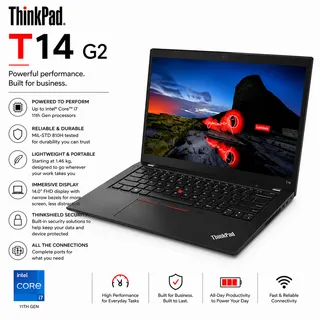 Produk terkaitLenovo ThinkPad T14 Gen 2 Core i7 Gen 11Laptop bisnis 14 inci dengan Core i7 Gen 11, RAM 16 GB, dan pilihan SSD 256 GB atau 512 GB.→
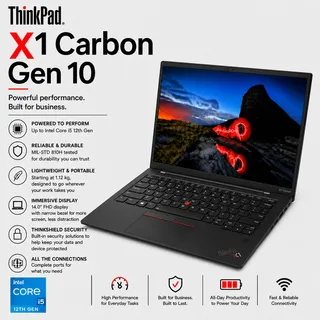 Produk terkaitLenovo ThinkPad X1 Carbon Gen 10 Core i7 Gen 12Ultrabook bisnis premium dengan Core i7 Gen 12, RAM 16 GB, SSD 256 GB, dan layar touchscreen.→
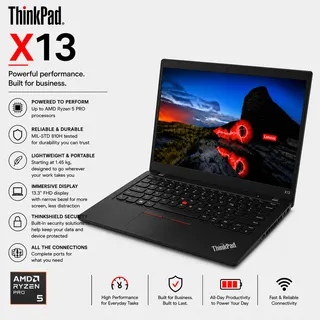 Produk terkaitLenovo ThinkPad X13 Ryzen 5 PRO Gen 1Laptop bisnis 13,3 inci dengan Ryzen 5 PRO, RAM 32 GB, dan SSD NVMe 256 GB.→